
 |
คู่มือการติดตั้งรูปภาพตัวอย่างการติดตั้งนี้ เป็นตัวอย่างจากการติดตั้งโปรแกรม Kaspersky Internet Security 2013 ส่วนท่านที่ซื้อโปรแกรม version 2014 ก็สามารถเทียบเคียงกันได้เช่นกัน ตอนติดตั้งท่านจะต้องต่ออินเทอร์เน็ตด้วยเพื่อที่โปรแกรมจะเข้าไปหาเวอร์ชั่นล่าสุด บนเว็บของ Kaspersky ภาพนี้เป็นการติดตั้งจากแผ่น
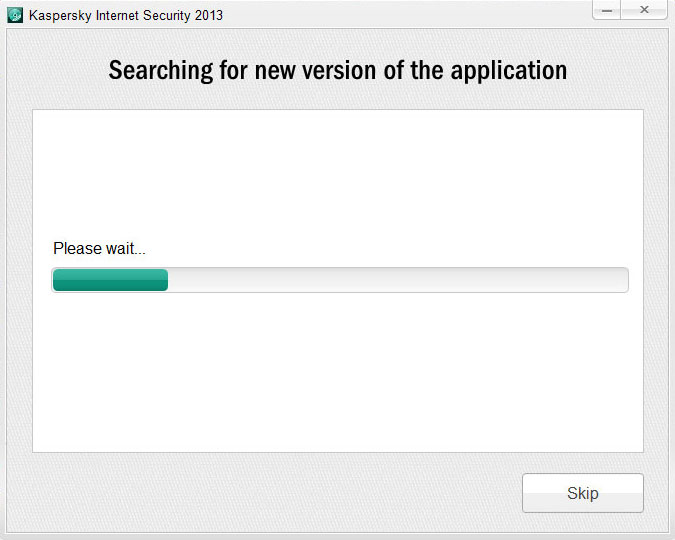
หากติดตั้งจากแผ่นให้คลิก setup.exe (หรือหากระบบ autorun ทำงานก็ไม่ต้องคลิก) โปรแกรมจะไปค้นหาเวอร์ชั่นล่าสุด และดาวน์โหลดมาติดตั้งเองอัตโนมัติ
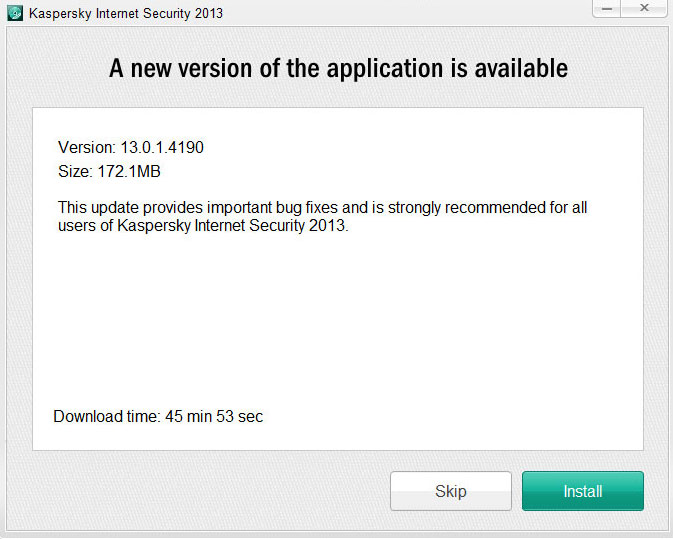
หากมีโปรแกรมที่ใหม่กว่า โปรแกรมจะขึ้นแบบนี้ ให้คลิกที่ Install
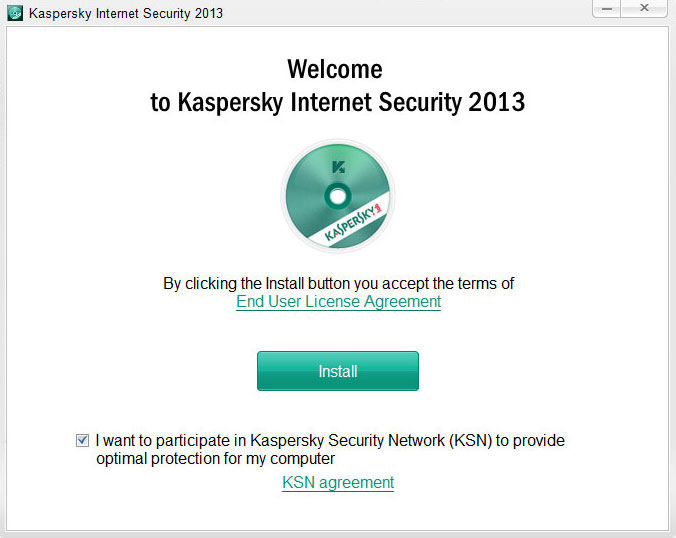
เมื่อดาวน์โหลดเสร็จ พร้อมติดตั้ง จะขึ้นแบบนี้ ให้คลิก Install ได้ทันที
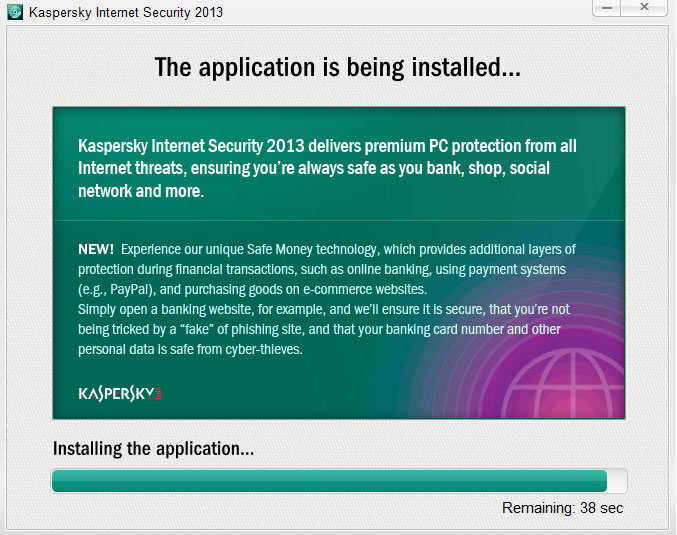
ในระหว่างติดตั้ง จะขึ้นหน้าจอแบบนี้ ให้รอจนเสร็จ ขึ้นจอตามรูปถัดไป
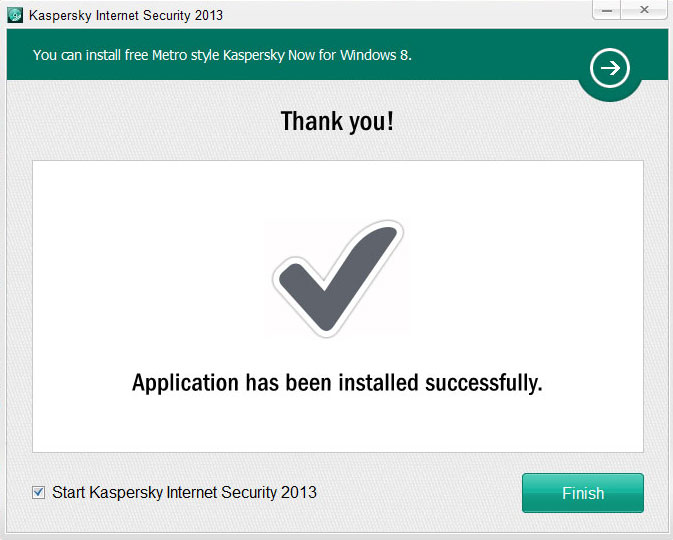
ติดตั้งเรียบร้อยแล้ว คลิกที่ Finish เพื่อเริ่มใช้งาน
กำลังโหลดโปรแกรมขึ้นใช้งานครั้งแรก
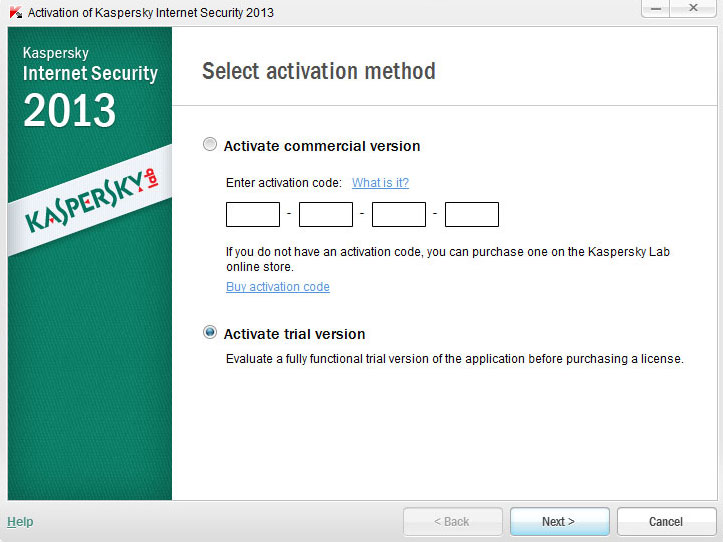
ถึงตอนนี้ ให้นำเอา Activation Code
ที่ได้รับมาตอนซื้อใส่ได้เลย ในช่องแรก
หรือหากจะใช้งานแบบทดลองใช้ฟรี 30 วันก่อน แล้วค่อย
Activate ก็ได้ ถ้าท่านเลือกกรณีที่สองให้คลิก Activate
Trial Version
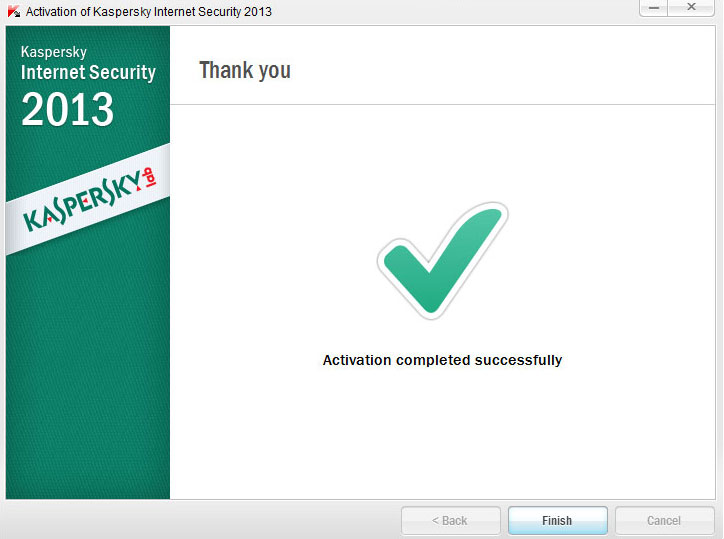
โปรแกรมจะตรวจสอบสิทธิ์ในการใช้งาน ก่อนเริ่มใช้โปรแกรม หากไม่มีปัญหาอะไร ก็จะขึ้นหน้าจอแบบนี้ ให้คลิก Finish
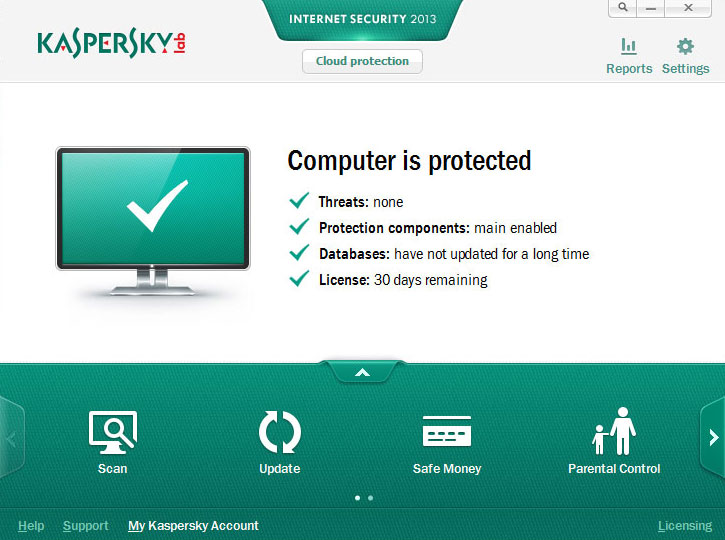
โปรแกรม Kaspersky พร้อมใช้งาน และจะทำงานเป็นผู้ช่วยดูแล
คอยปกป้องข้อมูลในเครื่องของท่านให้ปลอดภัยนับ
จากนี้ไปหนึ่งปี :-) |

Antivirus Thailand, all rights reserved 2013